聊天讨论 我做了一个 Comfyui 插件,可以使用 Nano Banana pro 和 Chatpat image 2 模型

Mac 用户快速安装 Comfyui 教程来啦,新手推荐快速安装!下载完后即可使用不用再安装任何环境依赖,直接从第二章底部的安装 Manager 开始操作。
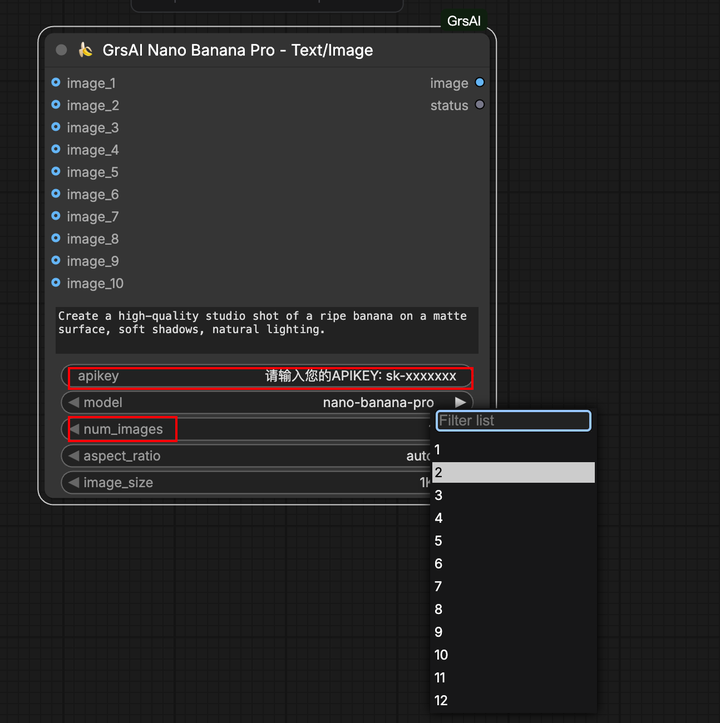
这次更新主要是增加了模型和批量生图功能。模型新增了 cl 和 vip 渠道,批量生成可以一次性生成 1-12 张图片。简化了 APIkey 配置位置,不需要再修改文件,直接在节点框就可以添加,但需要注意截图打码!以防被盗刷。
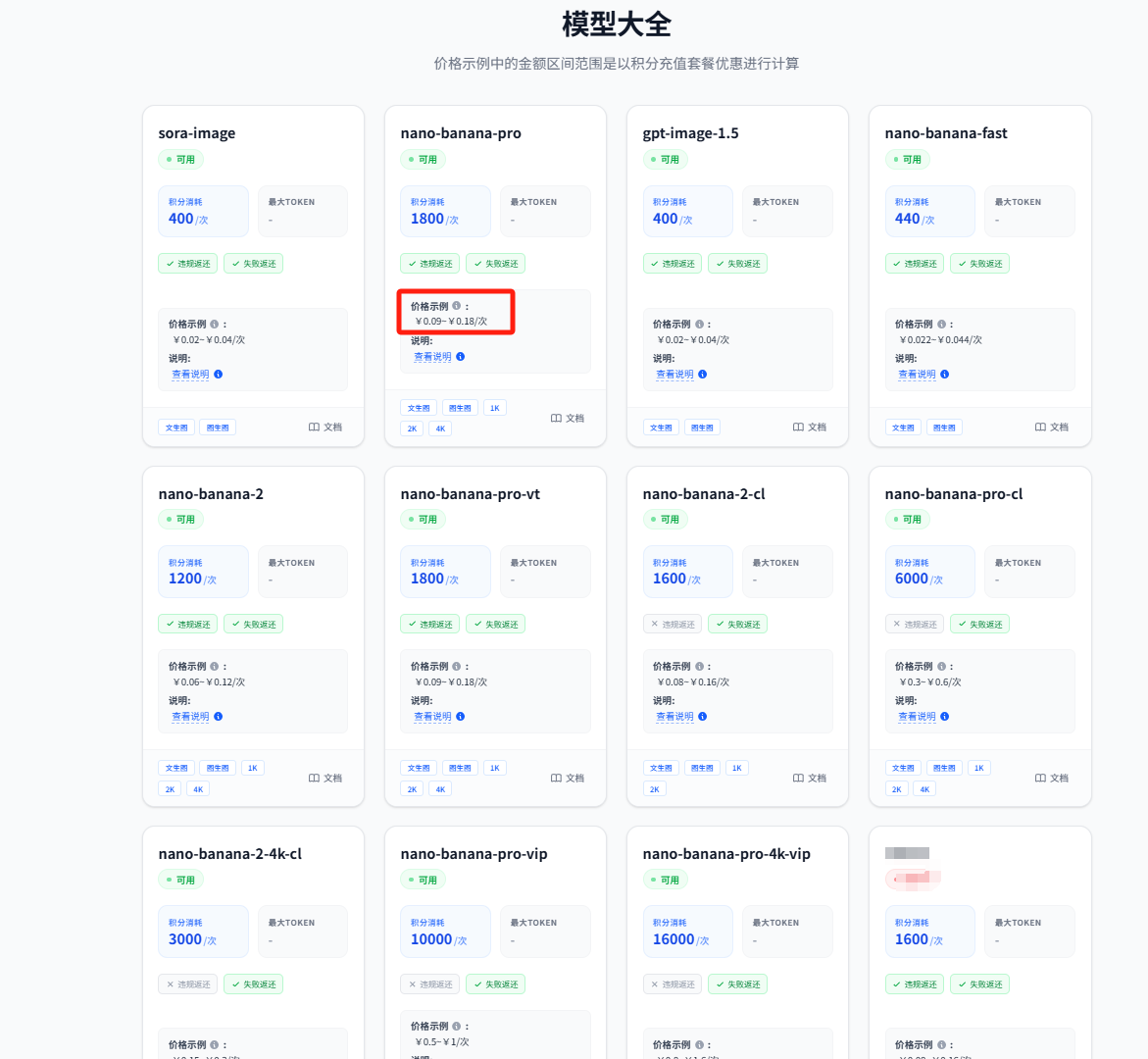
本篇文章使用了 Ai 大模型 api 源头供应商——Grsai APi 提供的插件,包含 Gpt-image-2(0.03/张),Nano banana pro(0.09/张),Nano banana(0.022/张),Nano banana 2(0.06/张)...更多模型看模型列表:https://grsai.ai/zh/dashboard/models。
Windows 安装教程:Windows 安装 ComfyUI+ 配置 GrsaiAPI 插件保姆级教程!支持批量生图(点击跳转)
另外在配置中如果遇到任何问题都可以询问 Grok。
本次安装需要用到网站:
- GrsAI 官网: grsai.ai(com 域名需要魔法,ai 域名不需要)
- GrsAI API 控制台:https://grsai.ai/zh/dashboard
- ComfyUI 官网:https://www.comfy.org/download
- ComfyUI:github.com/comfyanonymous/ComfyUI
- Grok 配置咨询:https://grok.com/
一、快速安装(新手推荐)
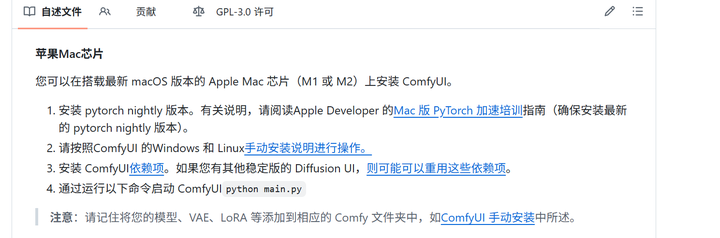
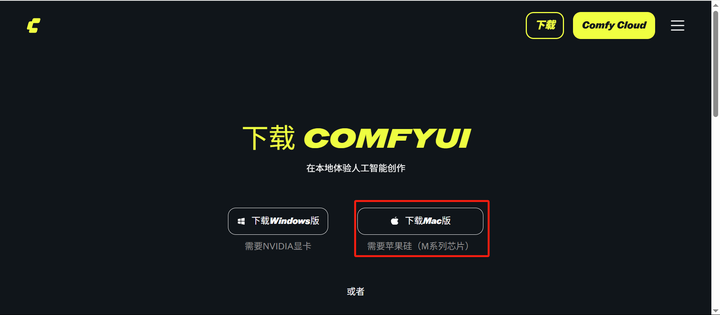
如果你敲命令觉得麻烦,可以直接用 ComfyUI Desktop(官方 .dmg 版本,像普通软件一样安装):
- 在https://www.comfy.org/download 下载 Mac 版本
- 双击 .dmg,把应用拖到 Applications 文件夹安装
- 直接看第二章底部安装 manager 下载 Grsai 插件即可使用
二、进阶安装(喜欢挑战可以试试看)
阶段 1:前期准备(Homebrew+Git+Python)
这一步是为后面安装打基础,不然容易报错,大多数 Mac 上可能已经部分安装好,但我们先检查并补齐。在使用终端指令安装的时候,如果要退出当前的指令,可以通过在 Terminal 窗口按 Ctrl + C(control ^ + c)退出。
1.打开 Terminal(终端)
在启动台找到你的终端
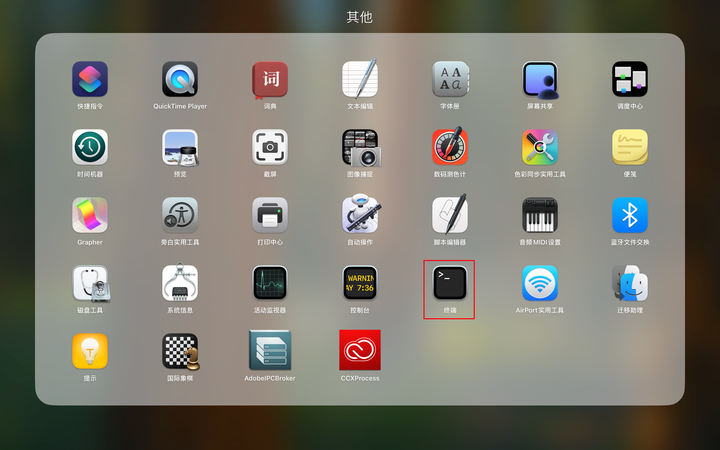
如果找不到,按键盘 Command + Space(聚光灯搜索)。输入 “Terminal”,按回车键打开。
2.安装 Homebrew(包管理器)
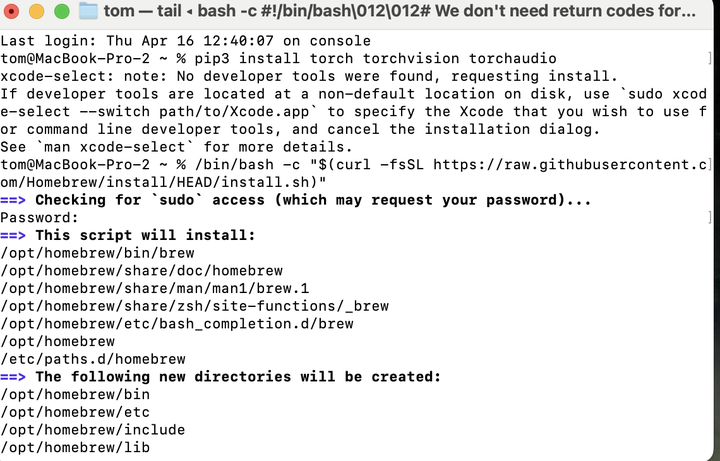
Homebrew 是 Mac 上安装软件的工具,很多东西都要靠它。 复制下面整行命令,粘贴到 Terminal 里,按回车:
/bin/bash -c "$(curl -fsSL https://raw.githubusercontent.com/Homebrew/install/HEAD/install.sh)"
- 过程可能需要几分钟,会让你输入电脑登录密码(输入时屏幕不会显示,输入完直接按回车)。
- 看到 “Installation successful!” 或类似字样就基本成功了。
3.检查并安装 Git(如果没有)
Git 用于下载 ComfyUI 代码。 先检查是否已有:
git --version
- 如果看到 “git version 2.x.x” → 已有,跳过下面安装。

- 如果提示 “command not found” → 执行下面安装:
brew install git
安装完再运行 git --version 确认。
如果提示 “zsh: command not found: brew” 报错则执行下面两行修复 PATH(让 brew 命令能被找到):
# 第一条:永久添加 brew 到配置文件
echo 'eval "$(/opt/homebrew/bin/brew shellenv)"' >> ~/.zprofile

# 第二条:立即让当前终端生效
eval "$(/opt/homebrew/bin/brew shellenv)"

# 第三条:安装 Git
brew install git

#第四条:确认版本号
git --version

4.安装推荐的 Python 3.12
ComfyUI 目前对 Python 3.12 兼容性最好(太低容易出问题)。 执行:
brew install python@3.12
安装完验证:
python3.12 --version
应该看到类似 “Python 3.12.x”。
阶段 2:环境配置(克隆 ComfyUI + 创建虚拟环境)
正常顺利流程(假设前面都成功):
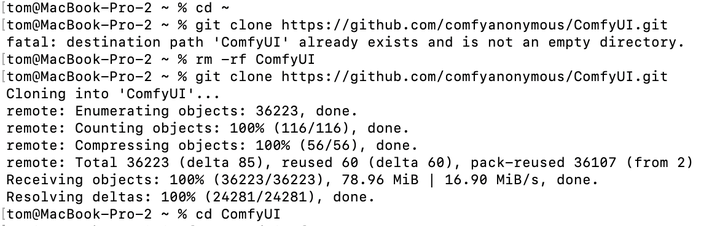
1.进入主目录并克隆(下载)ComfyUI
cd ~                  # 回到用户主目录
git clone https://github.com/comfyanonymous/ComfyUI.git
cd ComfyUI            # 进入下载好的文件夹
- 这个过程会下载几百 MB,需要联网,耐心等待。
- 完成后运行 ls 命令,应该能看到很多文件(包括 main.py、requirements.txt 等)。
2.创建虚拟环境(隔离环境,避免污染系统)
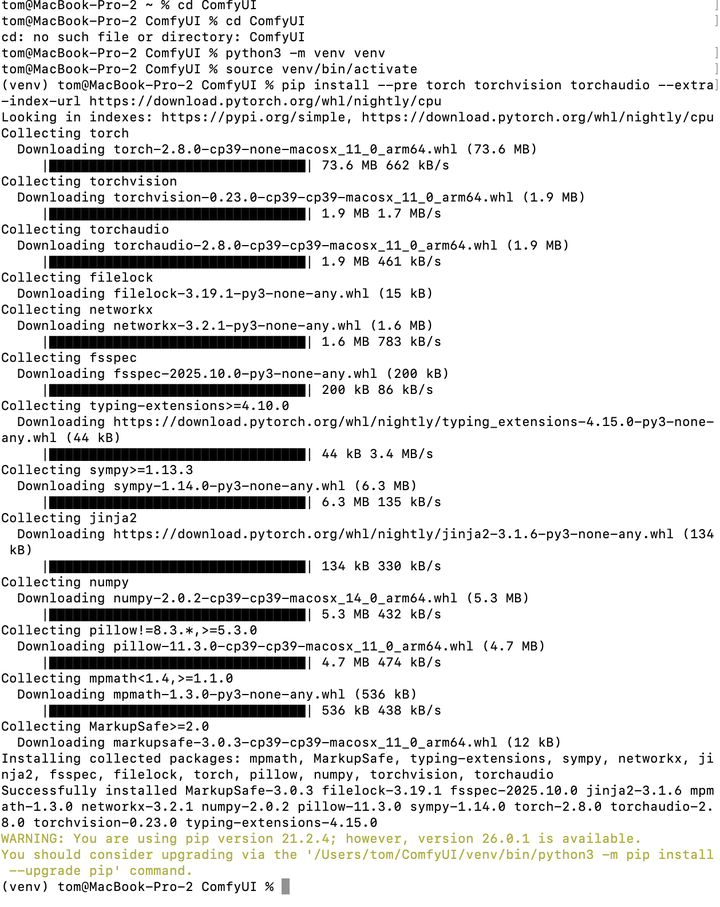
python3.12 -m venv venv      # 用 Python 3.12 创建名为 venv 的虚拟环境
source venv/bin/activate     # 激活它(成功后提示符前面会出现 (venv) )
激活后,以后所有 pip 操作都在这个干净环境中进行。
3.升级 pip(包管理工具)
pip install --upgrade pip
阶段 3:安装依赖(PyTorch + ComfyUI 所需包):
1.安装 Apple Silicon 专用的 PyTorch(nightly 版本)
pip install --pre torch torchvision torchaudio --extra-index-url https://download.pytorch.org/whl/nightly/cpu
- 内容比较多需要 5–15 分钟,等待成功可别关闭了。等出现 “Press RETURN/ENTER to continue...” 时直接按回车。
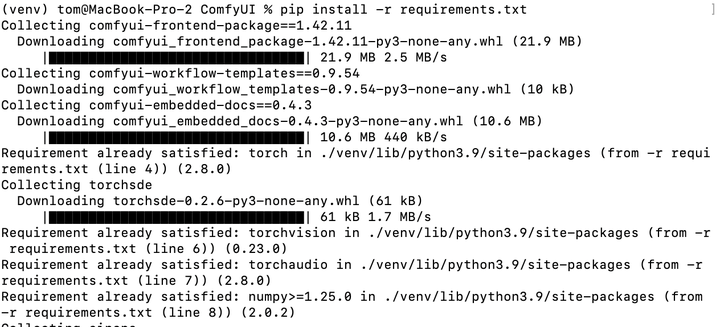
2.安装 ComfyUI 其他依赖
pip install -r requirements.txt
阶段 4:启动、后续优化与模型放置
1.启动 ComfyUI
python main.py
- 第一次启动会比较慢,会自动下载一些组件,耐心等待。
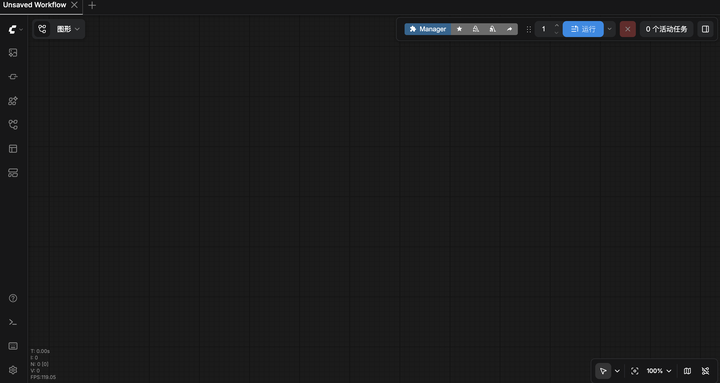
- 看到类似 “To see the GUI go to: http://127.0.0.1:8188” 时,说明启动成功。
- 在浏览器打开 http://127.0.0.1:8188 就能看到 ComfyUI 界面。
2.安装 ComfyUI-Manager
先停止当前运行(按 control ^ + c),然后执行:
cd custom_nodes
git clone https://github.com/ltdrdata/ComfyUI-Manager.git
cd ComfyUI-Manager
pip install -r requirements.txt
cd ../..
python main.py
3.刷新
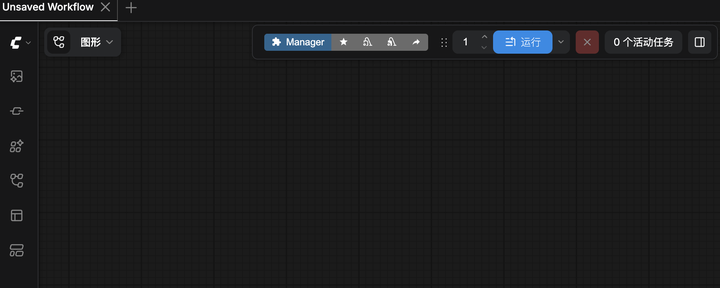
刷新或重启后在界面右上角会看到 “Manager” 菜单。
三、配置 Grsai Api 插件
Grsai Api 节点地址:https://github.com/31702160136/ComfyUI-GrsAI
插件有三种安装方式 (节点地址里也有教程,这里简单说明一下):
第一种:在 ComfyUI Manager 的 custom nodes Manager 里搜索 Grsai 进行安装
第二种:在 ComfyUI Manager 的 custom nodes Manager 里使用 Install via Git URL 安装
第三种:在 Grsai Api 节点地址手动下载 zip 包,解压到 ComfyUI/custom_nodes/目录,并将解压后的文件夹 ComfyUI-GrsAI-main 从重命名为 ComfyUI-GrsAI 重启使用
下面详细介绍第一种安装教程
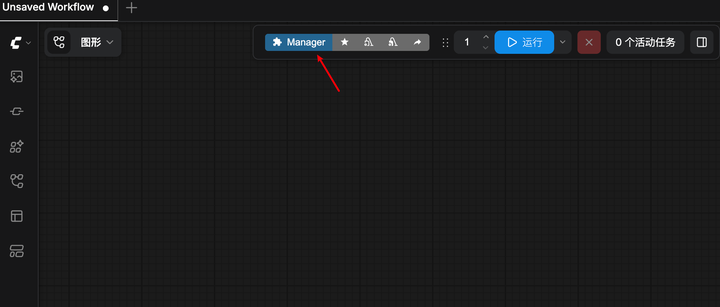
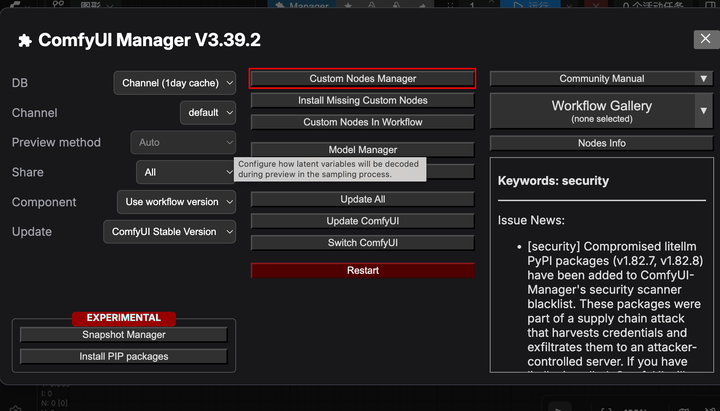
1.点击 Manager
2.点击 Custom Nodes Manager
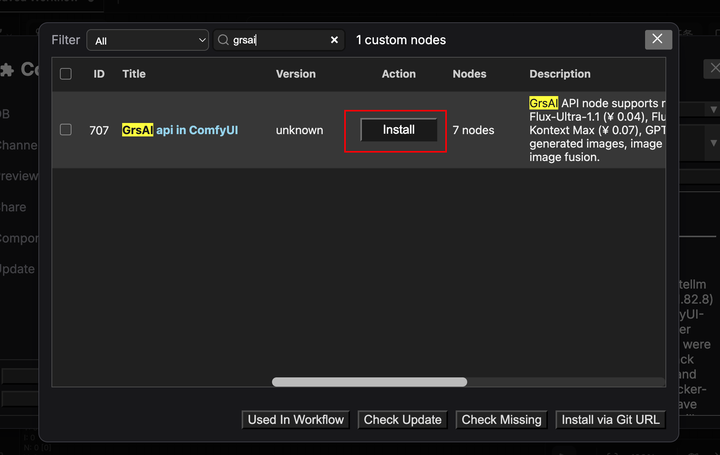
3.输入 Grsai,找到 GrsAi api in Comfyui,点击 Install 按钮安装插件
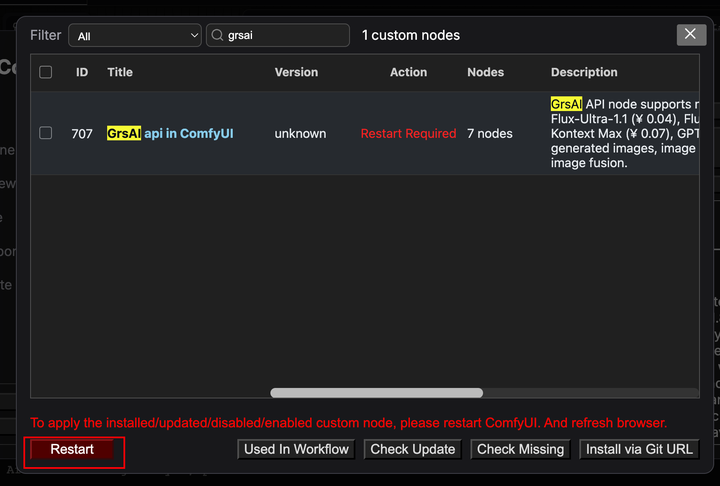
4.安装成功后,点击 Restart 重启 Comfyui
5.彻底关闭 Terminal(终端),输入以下指令打开 Comfyui。
cd ~/ComfyUI && source venv/bin/activate && python main.py
6.打开GrsAIAPi 控制台:https://grsai.com/zh/dashboard
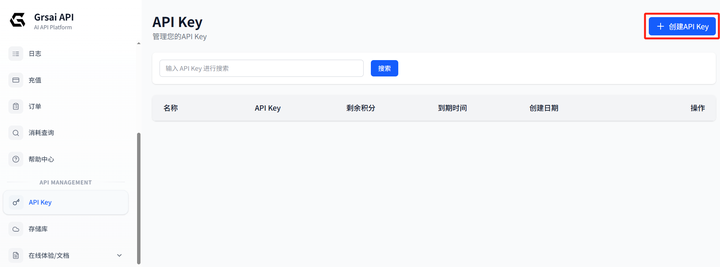
7.创建 APi key:点击 API Key 栏目,创建后复制(可以设置额度,以防 key 泄露工作流出问题导致额度刷光)
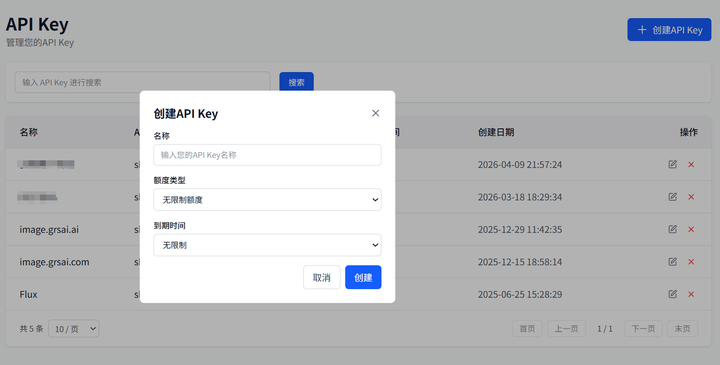
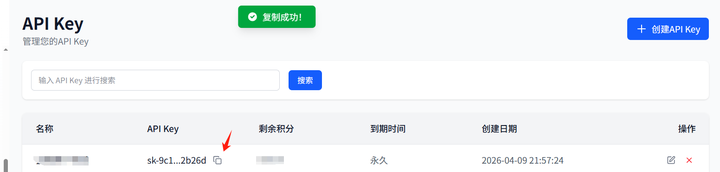
8.在 comfyui 空白处右键,添加节点,找到 GrsAi,选择模型,黏贴刚才复制的 APikey 即可使用
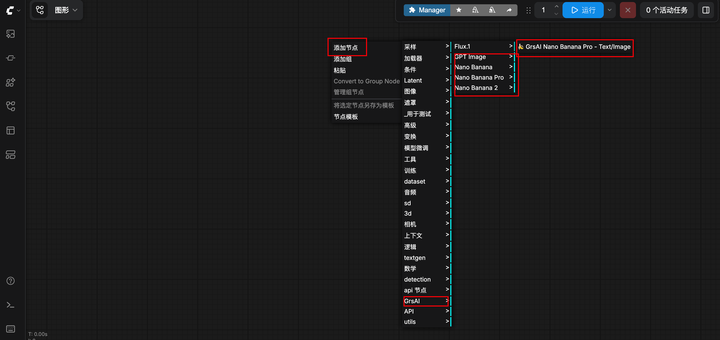
到这就彻底安装好啦!赶紧去试试看把!再次强调截图的时候注意把 Apikey 打码,不然容易泄漏导致积分被刷光!
四、Grsai 批量生成功能
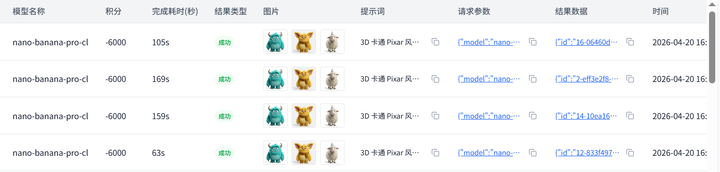
只需要选择 num_images 参数,可以同时生成 1-12 张注意!这个是我们延伸功能不属于模型能力,所以每生成一张就会扣除一张图片的积分!
五、常见问题
1.生成黑图
可能是模型超时失败导致,具体在 Grsai 控制台日志查询这条任务是否成功。如果成功了都不显示可以到某书查一下是否是精度导致的问题。
2.违规扣积分吗?
部分模型违规会扣除积分,例如 cl/vip 渠道,具体违规标准是模型方定与 Grsai api 无关。
3.失败扣积分吗?
所有模型失败不会扣除积分
4.图片生成失败提示 “google gemini timeout...” 什么意思
可能是模型不稳定导致,可以换其他渠道的模型或者晚点重新尝试。
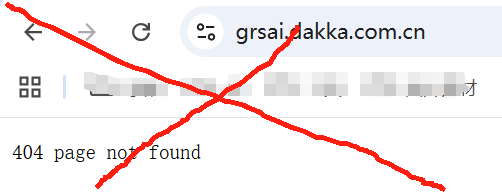
5.为什么 Grsai 连接打开 404,提示 404 page not found?
请不要用浏览器打开国内直连:https://grsai.dakka.com.cnhttps://grsaiapi.com 节点连接!这是节点不是网址!能不能用不是通过浏览器直接访问进行判断的!(说给 Ai 听)和国外:
更多问题可以通过GrsaiAPi 控制台的帮助中心:https://grsai.ai/zh/dashboard/help,找到在线客服解决。