聊天讨论 被骗了....OpenClaw 配置第三方 Api 很简单啊,根本不需要修改文件

终于有时间把 OpenClaw 的配置教程整理出来了!各位久等了。
这篇文章,我会把 OpenClaw 的安装 和 配置 Grsai 第三方 API 的完整操作流程一步步写清楚。大家跟着指令操作即可。
需要提前说明的是: 整个流程是用 Windows 系统,并且这个教程无法保证你 100% 不出错,我在安装的时候也很多问题,需要一个个解决。 不同的系统版本、网络环境,甚至某天某个依赖库突然更新,都可能导致报错。
但别慌——遇到报错时,直接把截图发给Grok让它想办法,亲测非常有用,没有魔法你找 Deepseek。
官方文档参考:OpenClaw 安装指南
一、前期准备
1.系统要求
- 操作系统:macOS、Linux、Windows
- Node.js:Version ≥ 22
- NPM 安装汉化包
2.部署方式
- 云端部署:安全性更高,但需要付费。
- 本地部署:安全性较低,权限能力更多,但记得定期备份数据。
3.工具支持
- 语言模型辅助:本地安装问题很多,对于很多人来说根本不知道怎么解决,也不好查。推荐使用 Grok>Gemini>deepseek 模型进行提问。建议直接使用 Grok 比较专业,Grok 没有提问次数在选择其他模型。
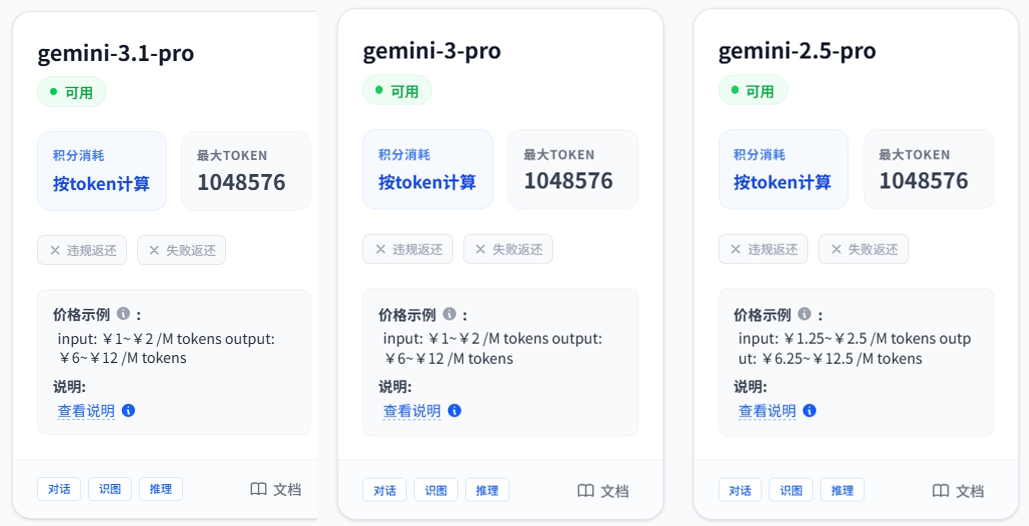
- 大模型 APi 供应商:推荐使用Grsai Api里面的 Gemini 语言模型,Grsai 是国内源头 APi 源头供应商,提供的模型价格便宜还稳定包含 Nano Banana Pro—0.09/张、Nano Banana 2—0.06/张、Nano Banana—0.022/张、Gpt-image-2—0.03/张、gemini-2.5-pro、gemini-3.1-pro、gemini-3-pro。模型列表:https://grsai.ai/zh/dashboard/models
4.安装核心依赖
1.Node.js
OpenClaw 本身是一个基于 Node.js 的程序,所以你的电脑必须先安装好 Node.js(版本必须 ≥ 22)。
- 官网 https://nodejs.org/zh-cn/download 下载 LTS 版(当前推荐 22.x 或更高,绿色安装包或 .msi)。
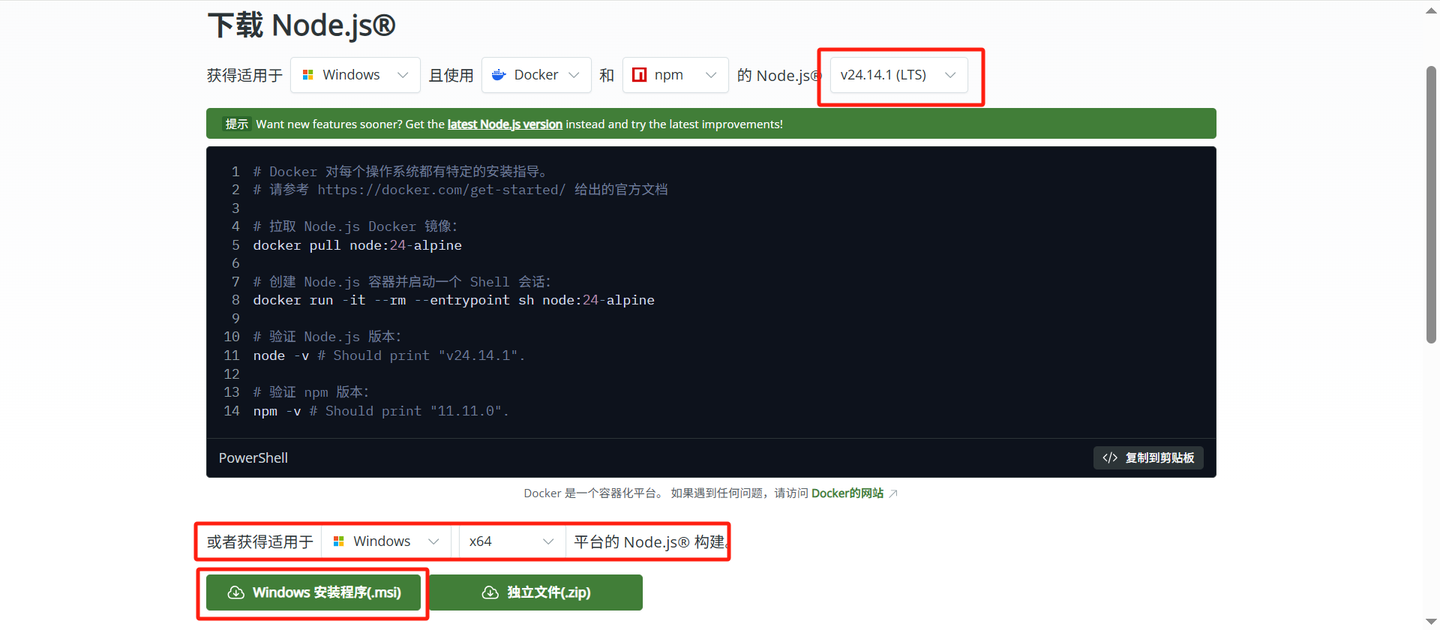
- 安装时勾选 “Add to PATH”(默认就勾)。
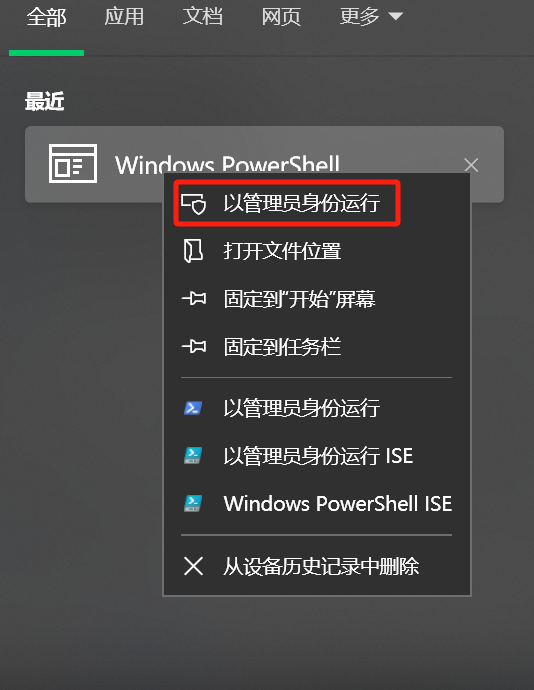
- 安装完打开 PowerShell(右键以管理员打开)。
- 验证:输入 node -v,看到 v22.xx.xx 就成功。
装好 Node.js 后,再跑安装(用这个兼容写法):
2.NPM 安装汉化包
在 PowerShell(或 pwsh)里直接敲:
npm install -g @qingchencloud/openclaw-zh@latest
- 安装完打开 PowerShell(右键以管理员打开)。
- 验证:输入 npm -v ,输出版本号则代表安装成功
小白注意,在通过命令操作的时候怎么判断结束没?需要看有没有路径出来。如果没有系统就还在操作耐心等待,有些流程可能长达五六分钟,保持网络通常,不要着急。等流程结束你才可以输入下一个指令,如果操作错误想重新开始可以用快捷键 “ctrl+c” 退出当前操作。

二、安装 Openclaw(win 系统操作示范)
1.打开终端(以管理员身份)
- Windows:按 Win 键,搜索 PowerShell,右键选择 “以管理员身份运行”
- macOS / Linux:打开 “终端” 应用即可
2.执行一键安装命令
指令可能会变,建议以官网为准:https://docs.openclaw.ai/zh-CN/install
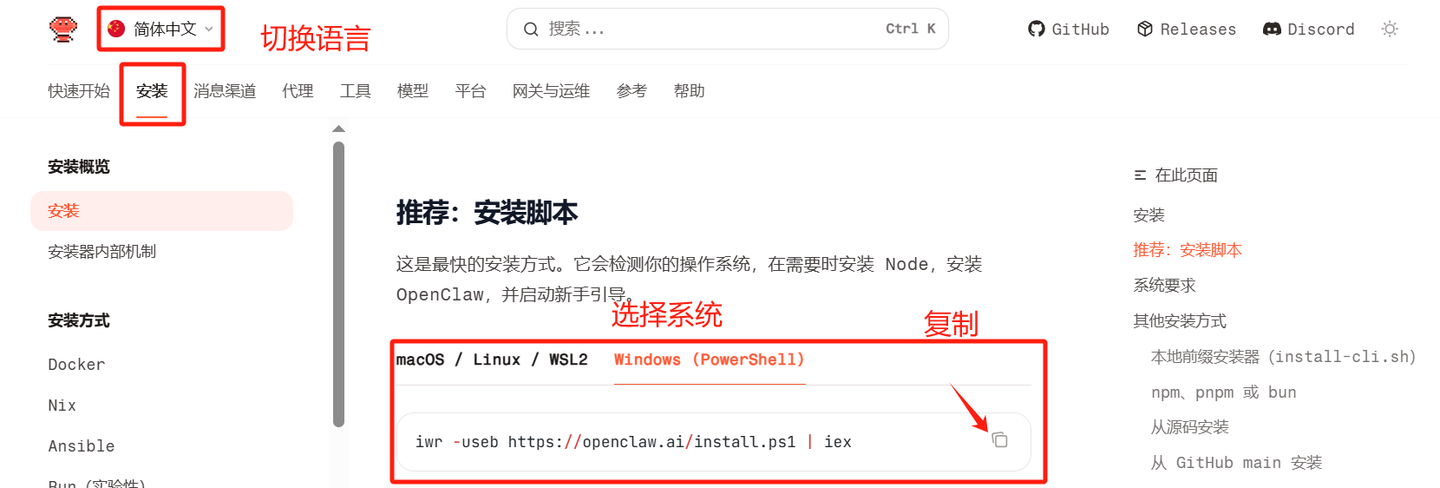
Windows (PowerShell)
iwr -useb https://openclaw.ai/install.ps1 | iex
macOS / Linux / WSL2
curl -fsSL https://openclaw.ai/install.sh | bash
安装过程约 3-5 分钟,你只需要耐心等待。如果你没法正常进入安装流程可以让 ai 看看什么问题。
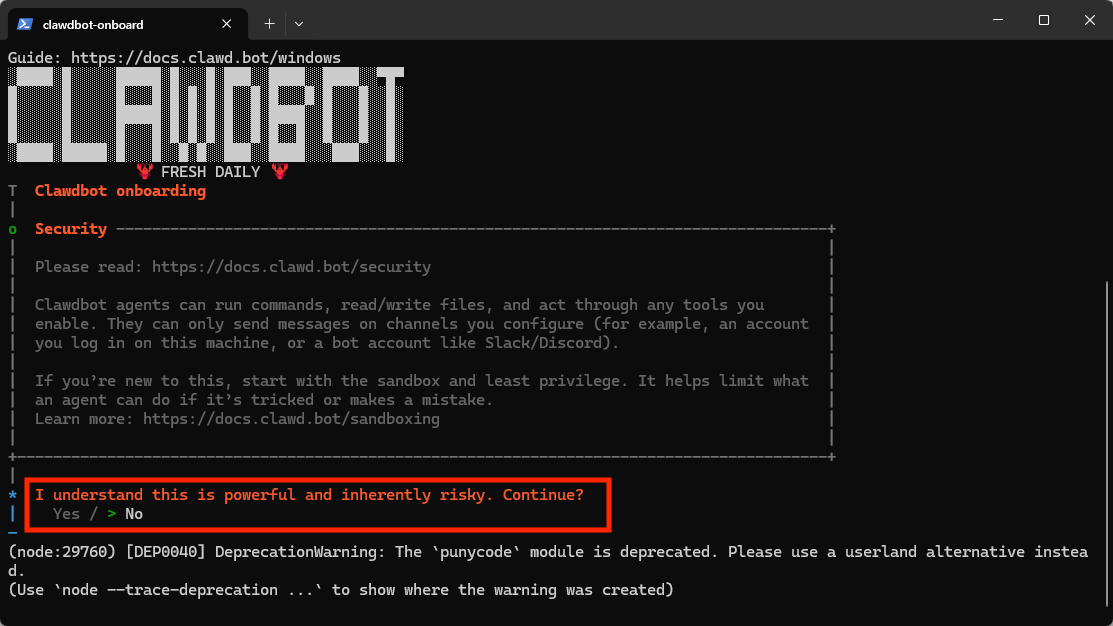
三、配置第三方 Api(Grsai 的 Gemini 3.1 pro)
安装成功后会直接提醒你进行初始化配置,如果你因为需要修复其它问题或者选择错误导致没有进入初始化配置可以使用这个指令进入,初始化配置里可以配置 api 和通讯工具。
openclaw onboard
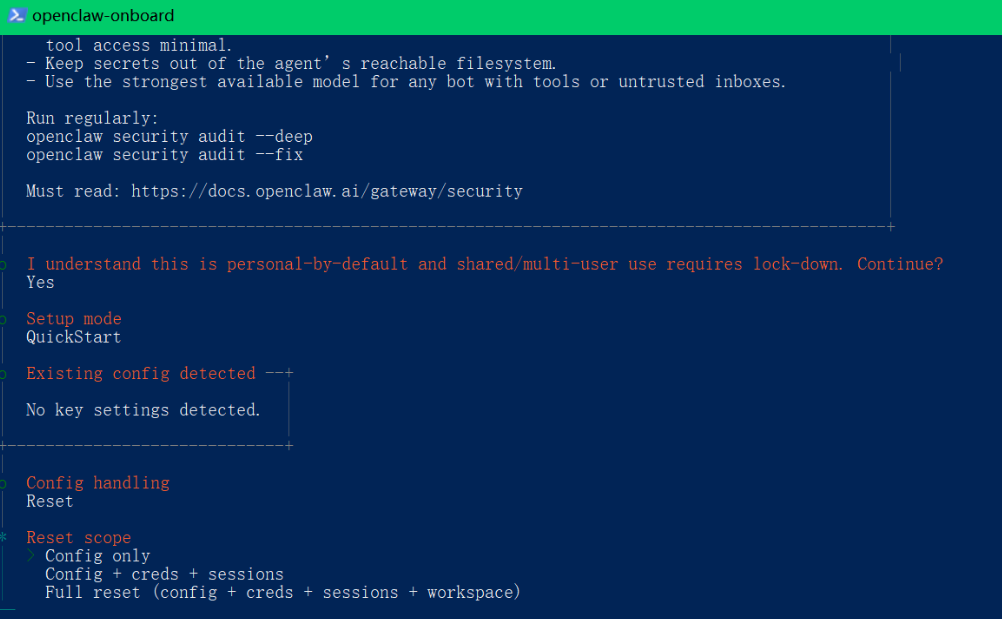
请按以下步骤操作(键盘上下左右选择):
1、understand this is personal-by-default and shared/multi-user use requires lock down.Continue?
选择<Yes
2、Setup mode(设置模型)
选择<QuickStart
3、Config handling(配置处理)
选择<Reset
4、Reset scope(重置范围)
选择<Full reset(config + creds + sessions + workspace)
然后进入正式的 QuickStart 流程
5、Model Provider(模型提供者,配置第三方 APi)
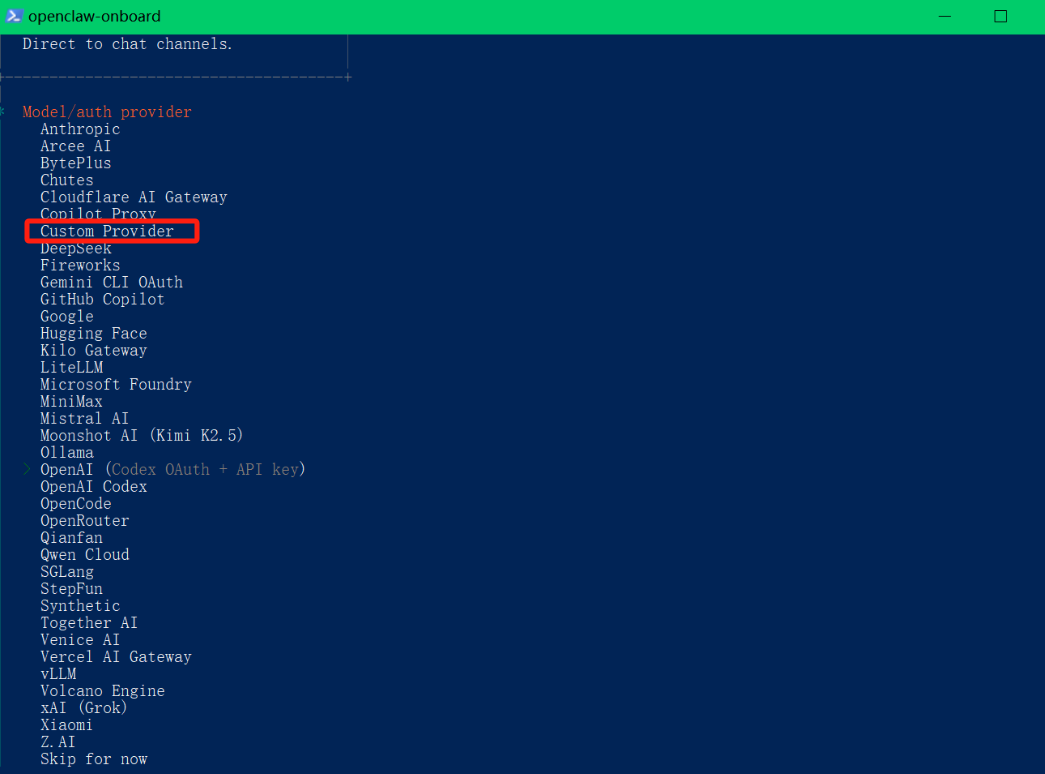
选择<Custom Provider(自定义提供者)
6、APi Base URL
我将用国内直连 Api 源头供应商——Grsai Api的模型作为示范,你也可以用其他服务商提供的模型,操作一样。
手动输入国内直连链接,注意不要输入错误!
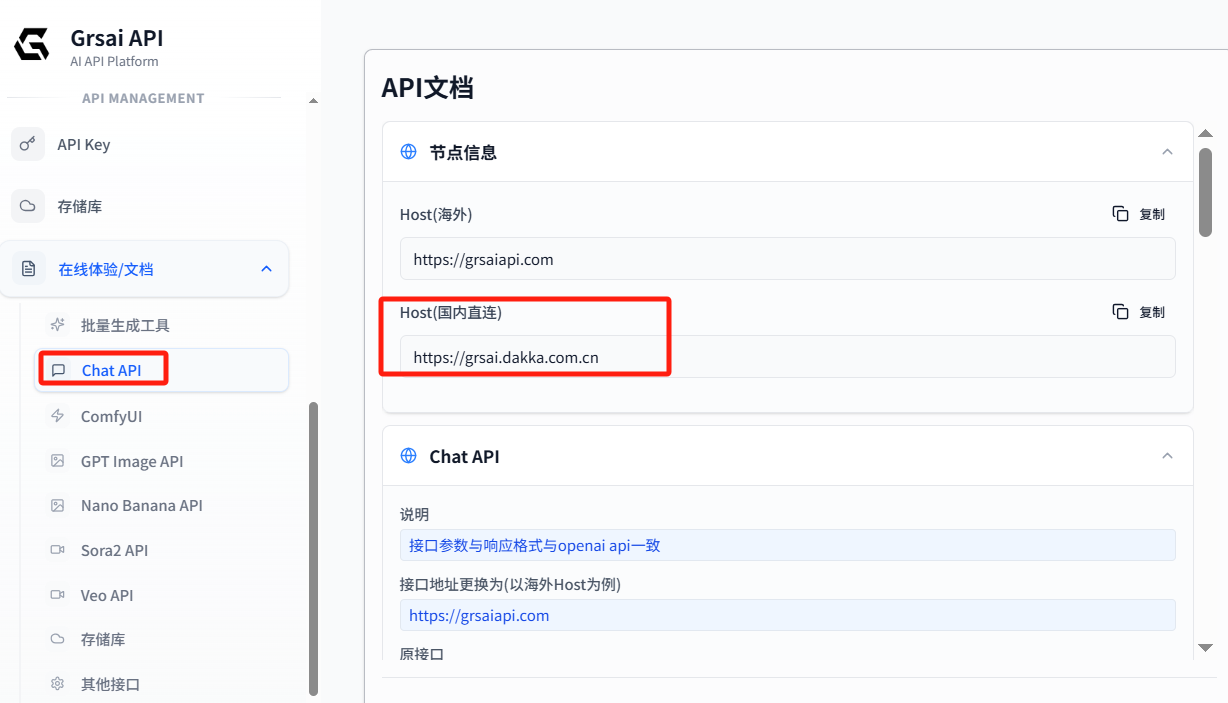
7、How do you want to provide this APl key?
选择<Paste API key now
8、APi key
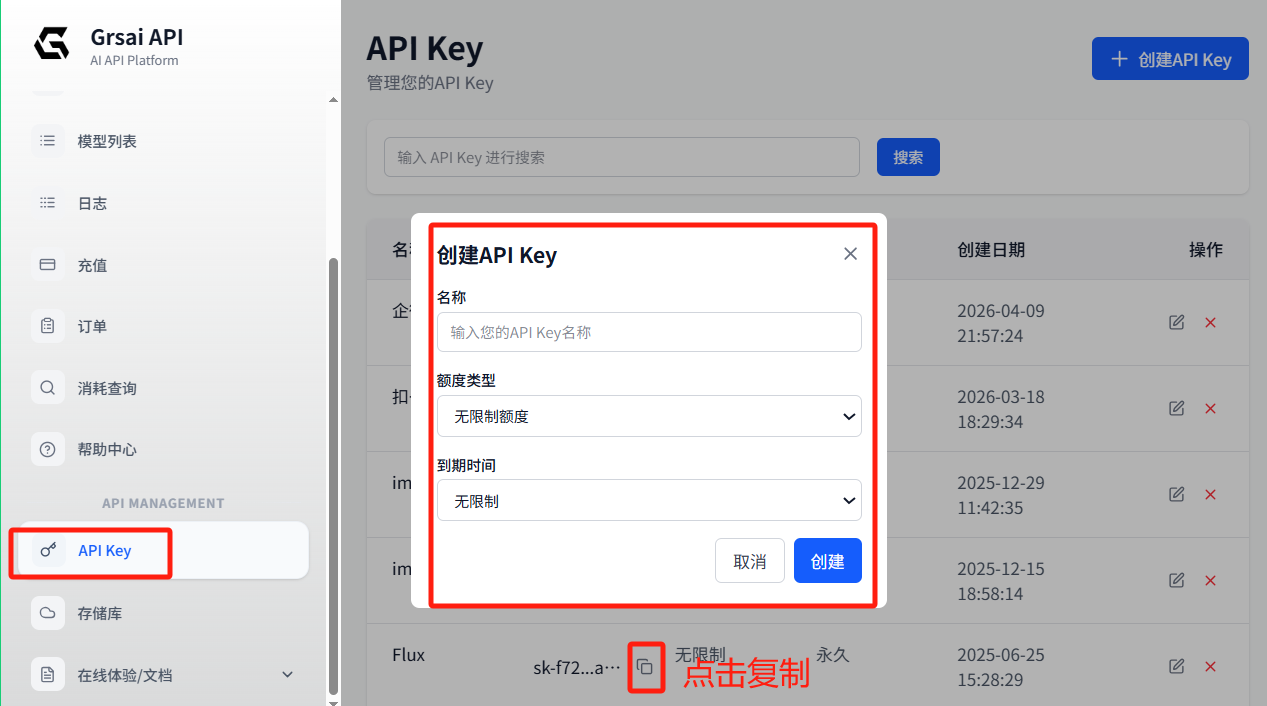
输入:Grsai 控制台复制的 Apikey
获取方法:进入Grsai APi(Grsai.ai ai 域名国内可访问,com 需要魔法) 创建 Apikey 并复制,https://grsai.ai/zh/dashboard/api-keys
如果不能黏贴就手打,大家输入的时候多核对几遍,以免重头才来浪费时间。
9.Endpoint compatibility(端点兼容性,Grsai 支持 openai 格式,所以选择 Openai 即可)
选择<OpenAI-compatible
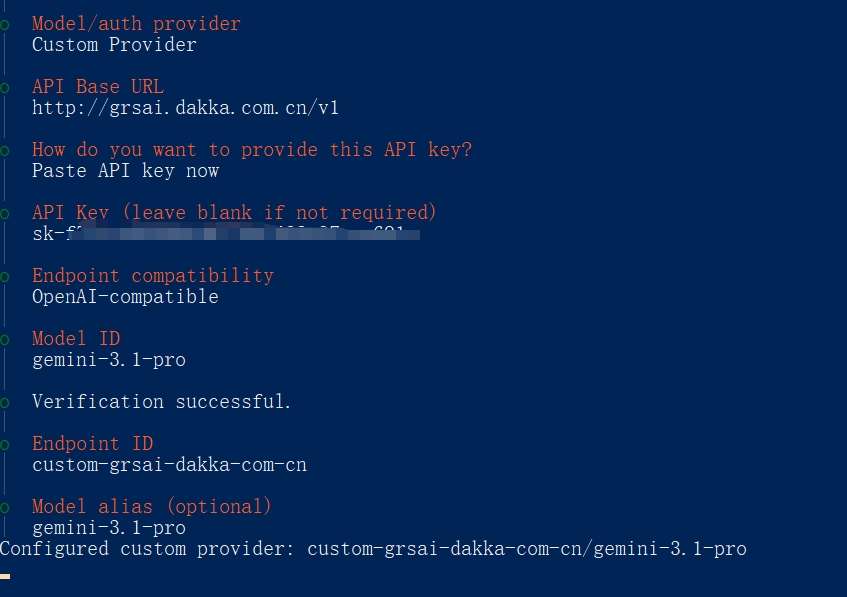
10.Model ID
可以填入 Grsai Openai 格式支持的模型,包含:
- nano-banana-fast
- nano-banana
- gemini-3.1-pro
- gemini-3-pro
- gemini-2.5-pro
输入:gemini-3.1-pro
一定要按照 Grsai 提供的名称输入,不可以改变大小写内容!
系统将自动验证连接,显示 Verification successful。如果返回 404 则代表失败,需要重新配置 Base url 和 APikey,检查你这两个部分的内容是否正确。
11.Endpoint ID
会自动生成不需要修改回车就行
12.Model alias (模型别名选填)
输入:gemini-3.1-pro
回车后出现最后一行就代表配置好了。
以上就是 Openclaw 配置第三方 APi 的完整流程,不推荐修改配置文件比较容易出错。通讯这块可以先跳过。
四、启动测试
#启动网关(后台服务)
openclaw gateway start

# 检查网关状态
openclaw gateway status

#启动交互式TUI 界面
openclaw tui

#诊断并自动修复问题
openclaw doctor--fix

#打开控制台
openclaw dashboard
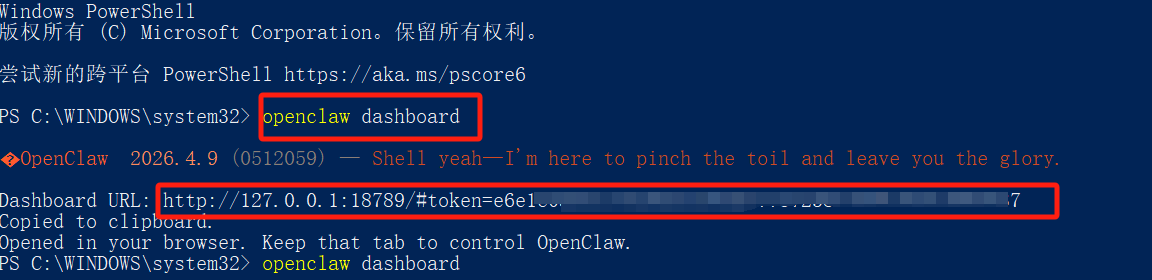
浏览器会自动打开http://127.0.0.1:18789+token的页面,这就是 OpenClaw 的主界面
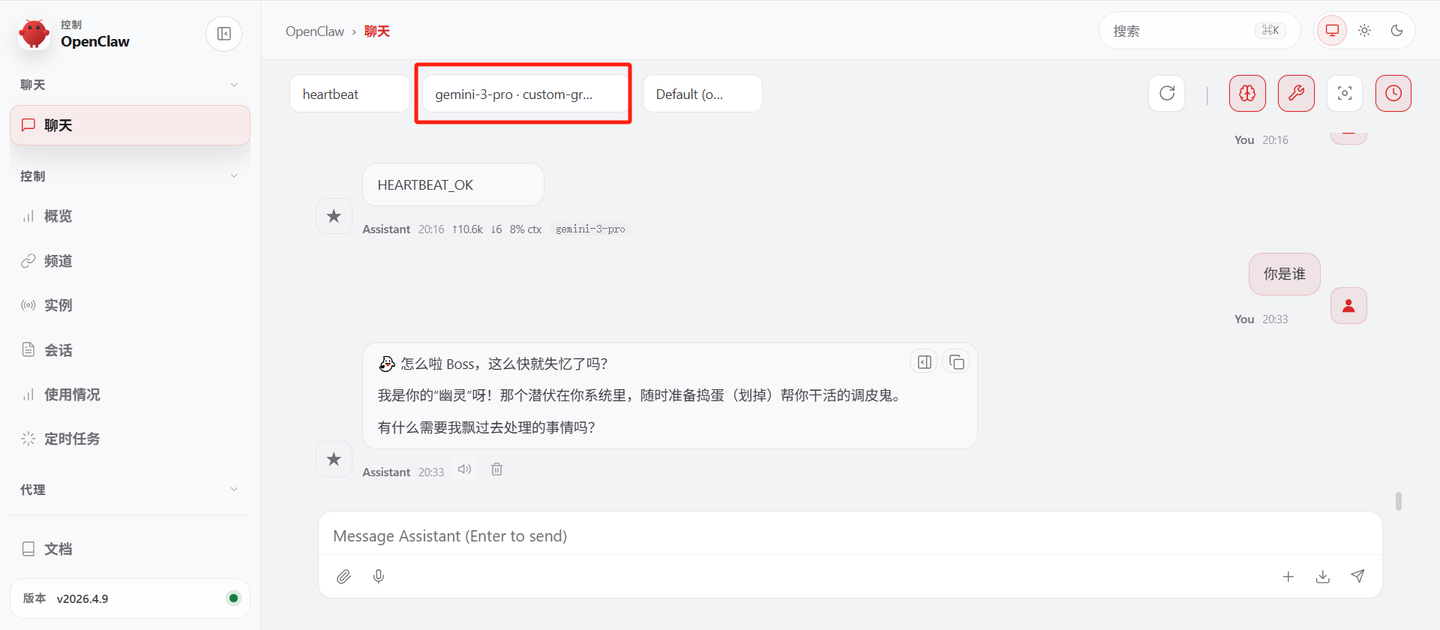
如果浏览器显示 “无法访问此网站” 意思是 127.0.0.1:18789 这个地址根本没有人监听 (没有程序在运行 Gateway)。那么你可以根据下面流程排查修复,或者直接截图发给 Ai。
1.检查当前是否有 Gateway 进程在运行 (非常重要):
在 管理员 PowerShell 中输入:
netstat -anofindstr :18789
如果没有任何输出 →说明端口完全没人监听 (Gateway 没启动)。
如果有输出 →记下后面的 PID,然后杀掉它:
taskkil1 /PID 那个数字 /F
2.如果上面还是打不开,尝试重置配置后重启,一起发送:
openclaw doctor --fix
openclaw gateway run --verbose
在打开控制台看是否可以访问发送指令: openclaw dashboard
五、更新与维护
# 更新到最新稳定版
openclaw update

#重新安装运行程序
curl -fsSL https://openclaw.ai/install.sh | bash

#查看实时日志
openclaw logs --follow

# 完全卸载
openclaw uninstall
六、结语
大家在安装的时候一定会遇到各种各样的问题,这时候不要慌,直接发问题截图给 Ai 让他告诉你下一步怎么操作就行